

Ehilà! Come fornitore di nano PC, spesso mi viene chiesto come collegare un nano PC a una stampante. All'inizio potrebbe sembrare un po' complicato, ma con i passaggi giusti, in realtà è un gioco da ragazzi. In questo blog ti guiderò attraverso l'intero processo, dalla scelta della stampante giusta alla risoluzione dei problemi comuni.
Passaggio 1: scegli la stampante giusta
La prima cosa che devi fare è scegliere una stampante compatibile con il tuo nano PC. La maggior parte delle stampanti moderne supporta una varietà di sistemi operativi, compresi quelli eseguiti su nano PC. Tuttavia, è comunque una buona idea ricontrollare.
Se il tuo nano PC funziona su Linux, potresti prendere in considerazione una stampante che abbia un buon supporto Linux. Puoi dare un'occhiata al nostroPanel PC Linuxper ulteriori informazioni sui sistemi basati su Linux. Queste sono ottime opzioni se stai cercando una configurazione affidabile ed efficiente.
Per coloro che preferiscono un'opzione più silenziosa ed efficiente dal punto di vista energetico, aSistema integrato senza ventolaabbinato a una stampante compatibile può essere un'ottima scelta. I sistemi senza ventola hanno meno probabilità di surriscaldarsi e sono perfetti per un uso a lungo termine.
Passaggio 2: controlla le opzioni di connessione
Esistono diversi modi per connettere il tuo nano PC a una stampante:
Connessione USB
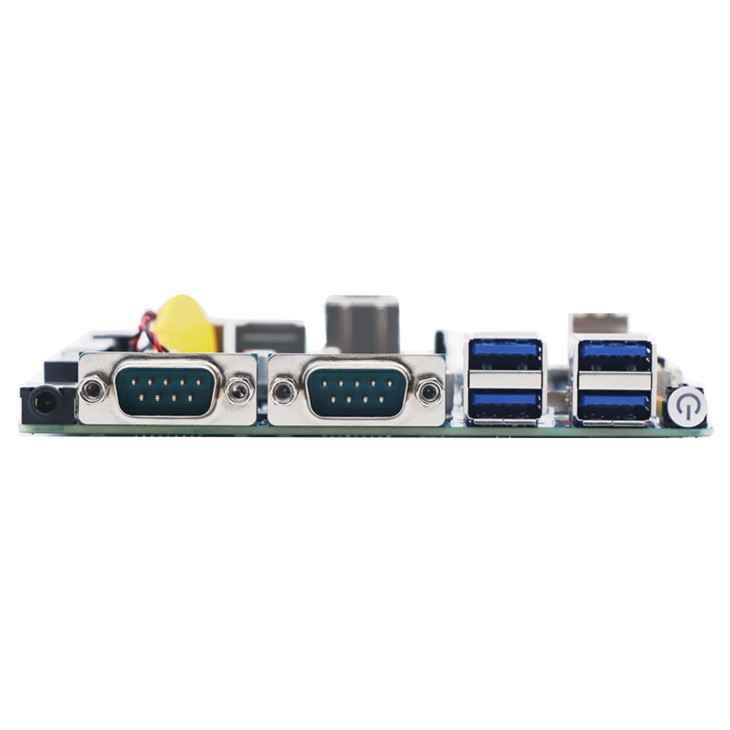
Questo è il metodo più comune e diretto. Basta collegare un'estremità del cavo USB alla stampante e l'altra estremità a una porta USB disponibile sul nano PC. La maggior parte delle stampanti verrà rilevata automaticamente dal PC, ma in alcuni casi potrebbe essere necessario installare i driver della stampante.
Connessione Wi-Fi
Se la tua stampante e il tuo nano PC supportano entrambi il Wi-Fi, questa può essere un'opzione davvero conveniente. Innanzitutto, assicurati che il tuo nano PC sia connesso alla rete Wi-Fi di casa o dell'ufficio. Quindi, seguire le istruzioni della stampante per collegarla alla stessa rete. Di solito, dovrai accedere al menu delle impostazioni della stampante e selezionare la tua rete Wi-Fi, quindi inserire la password.
Connessione Ethernet
Alcune stampanti possono essere collegate alla rete tramite un cavo Ethernet. Collega un'estremità del cavo alla stampante e l'altra estremità al router o allo switch di rete. Il tuo nano PC dovrebbe essere in grado di rilevare la stampante sulla rete.
Passaggio 3: installare i driver della stampante
Dopo aver collegato la stampante al nano PC, potrebbe essere necessario installare i driver della stampante. Ecco come puoi farlo:
Per Nano PC basati su Windows
Se il tuo nano PC funziona su Windows, in genere puoi lasciare che sia Windows a gestire l'installazione del driver. Basta andare al "Pannello di controllo" e fare clic su "Dispositivi e stampanti". Windows tenterà di rilevare la stampante e di installare i driver necessari. Se non riesce a trovare i driver automaticamente, puoi visitare il sito Web del produttore della stampante, scaricare i driver più recenti per il tuo modello di stampante, quindi eseguire il file di installazione.
Per Nano PC basati su Linux
Su Linux, il processo può essere leggermente diverso. La maggior parte delle distribuzioni Linux sono dotate di un gestore di pacchetti che può aiutarti a installare i driver della stampante. Ad esempio, su Ubuntu è possibile utilizzare lo strumento "Software e aggiornamenti" per cercare e installare i driver della stampante. Puoi anche controllare il sito Web del produttore della stampante per i driver specifici di Linux.
Per Nano PC basati su macOS
Se disponi di un nano PC basato su macOS, collega la stampante e vai su "Preferenze di Sistema". Fare clic su "Stampanti e scanner". macOS solitamente rileva la stampante e installa i driver necessari. In caso contrario, è possibile scaricare i driver dal sito Web del produttore della stampante.
Passaggio 4: configurare le impostazioni della stampante
Dopo aver installato i driver, ti consigliamo di configurare le impostazioni della stampante per assicurarti che tutto funzioni come previsto.
Qualità di stampa
È possibile regolare la qualità di stampa in base alle proprie esigenze. Per i documenti, un'impostazione di qualità inferiore potrebbe essere sufficiente, ma per foto o immagini ad alta risoluzione ti consigliamo di scegliere un'impostazione di qualità superiore.
Formato e tipo di carta
Assicurati di selezionare il formato e il tipo di carta corretti nelle impostazioni della stampante. Ciò garantirà che le tue stampe risultino come desideri.
Stampante predefinita
Se hai più stampanti collegate al tuo nano PC, puoi impostarne una come stampante predefinita. In questo modo, quando stampi qualcosa, verrà automaticamente utilizzata la stampante predefinita.
Passaggio 5: testare la connessione
Una volta completati tutti i passaggi precedenti, è il momento di testare la connessione. Apri un documento o un'immagine sul tuo nano PC e vai all'opzione "Stampa". Seleziona la tua stampante e fai clic su "Stampa". Se tutto è impostato correttamente, la stampante dovrebbe iniziare a stampare.
Risoluzione dei problemi comuni
Anche dopo aver seguito tutti i passaggi, potresti riscontrare alcuni problemi. Ecco alcuni problemi comuni e come risolverli:
Stampante non rilevata
Se il tuo nano PC non riesce a rilevare la stampante, controlla prima la connessione. Assicurarsi che i cavi siano collegati correttamente e che la stampante sia accesa. Se utilizzi una connessione Wi-Fi o Ethernet, controlla se la stampante e il PC sono sulla stessa rete. Puoi anche provare a riavviare sia la stampante che il nano PC.
Errori di stampa
Se ricevi errori di stampa, come pagine bianche o stampe macchiate, controlla i livelli di inchiostro o toner nella stampante. Sostituire le cartucce se sono scariche. Puoi anche provare a pulire le testine di stampa per migliorare la qualità di stampa.

Problemi di driver
Se riscontri problemi con i driver della stampante, prova a disinstallarli e reinstallarli. Assicurati di utilizzare i driver più recenti disponibili sul sito Web del produttore della stampante.
Concludendo
Collegare un nano PC a una stampante non è così difficile come potrebbe sembrare. Seguendo questi passaggi, dovresti essere in grado di far funzionare la tua stampante in pochissimo tempo. Se hai altre domande o hai bisogno di ulteriore assistenza, non esitare a contattarci.
In qualità di fornitore di nano PC, offriamo un'ampia gamma di nano PC di alta qualità perfetti per tutte le vostre esigenze di stampa e altre esigenze informatiche. Se sei interessato all'acquisto di un nano PC o hai domande sui nostri prodotti, non esitare a contattarci per una discussione sull'approvvigionamento. Siamo qui per aiutarti a trovare la soluzione migliore per le tue esigenze.
Riferimenti
- Manuali utente del produttore della stampante
- Documentazione ufficiale di Windows, Linux e macOS