

Ehilà! Come fornitore di nano PC, spesso mi viene chiesto come collegare un nano PC a uno switch di rete. All'inizio potrebbe sembrare un po' complicato, ma una volta compresi i passaggi, in realtà è piuttosto semplice. In questo blog ti guiderò attraverso l'intero processo, dalle nozioni di base ad alcuni suggerimenti avanzati.
Di cosa avrai bisogno
Prima di iniziare, esaminiamo ciò di cui avrai bisogno per questa connessione. Prima di tutto, ovviamente hai bisogno di un nano PC. Offriamo una vasta gamma di nano PC, come ilSistema integrato senza ventolae ilPanel PC Linux, che sono ottimi per diverse applicazioni.
Avrai anche bisogno di uno switch di rete. Esistono vari tipi di switch di rete, dagli switch non gestiti di base a quelli gestiti più avanzati. Per la maggior parte delle configurazioni domestiche o di piccoli uffici, uno switch non gestito dovrebbe svolgere perfettamente il lavoro.

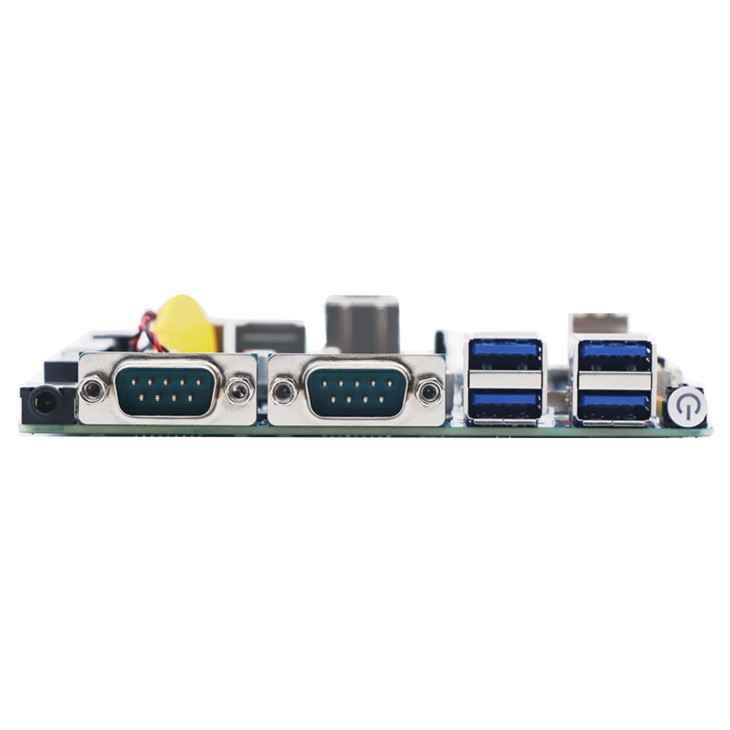
Un altro elemento essenziale è un cavo Ethernet. Assicurati che sia in buone condizioni, poiché un cavo difettoso può causare tutti i tipi di problemi di connessione.
Passaggio 1: controlla l'interfaccia di rete del tuo Nano PC
La prima cosa che devi fare è controllare l'interfaccia di rete del tuo nano PC. La maggior parte dei nano PC è dotata di almeno una porta Ethernet. Individua questa porta sul retro o sul lato del tuo nano PC. Di solito assomiglia ad un'ampia presa telefonica.
Se il tuo nano PC non ha una porta Ethernet, non preoccuparti. È possibile utilizzare un adattatore da USB a Ethernet. Basta collegare l'adattatore a una delle porte USB del tuo nano PC e funzionerà come una porta Ethernet.
Passaggio 2: spegni i dispositivi
Prima di iniziare a effettuare qualsiasi connessione, è una buona idea spegnere sia il nano PC che lo switch di rete. Ciò aiuta a prevenire eventuali danni elettrici ai dispositivi e garantisce un processo di connessione sicuro.
Passaggio 3: collegare il cavo Ethernet
Prendi il cavo Ethernet e collega un'estremità alla porta Ethernet del tuo nano PC. Quindi, collega l'altra estremità a una delle porte disponibili sullo switch di rete. Assicurati che le connessioni siano sicure. Dovresti sentire un piccolo clic quando il cavo è inserito correttamente.
Passaggio 4: accendi i tuoi dispositivi
Ora che la connessione fisica è stata stabilita, è il momento di accendere i tuoi dispositivi. Innanzitutto, accendi lo switch di rete. Di solito vedrai alcune luci sulla parte anteriore dell'interruttore accendersi, indicando che è acceso.
Successivamente, accendi il tuo nano PC. All'avvio, il tuo nano PC rileverà automaticamente la connessione di rete.
Passaggio 5: configura le impostazioni di rete
Una volta avviato il tuo nano PC, potrebbe essere necessario configurare le impostazioni di rete. Sulla maggior parte dei sistemi operativi, puoi farlo accedendo al menu delle impostazioni di rete.
Se utilizzi una rete DHCP (Dynamic Host Configuration Protocol), il tuo nano PC dovrebbe ottenere automaticamente un indirizzo IP dallo switch di rete. Puoi verificarlo andando alle impostazioni di rete e cercando le informazioni sull'indirizzo IP.
Se devi impostare un indirizzo IP statico, dovrai inserire manualmente le informazioni sull'indirizzo IP, sulla maschera di sottorete, sul gateway predefinito e sul server DNS. Ciò è solitamente richiesto nelle configurazioni di rete più avanzate o in alcuni ambienti aziendali.
Suggerimenti avanzati
- Configurazione VLAN: se utilizzi uno switch di rete gestito, puoi configurare le VLAN (reti locali virtuali). Ciò ti consente di segmentare la tua rete in diverse reti logiche, il che può migliorare la sicurezza e le prestazioni della rete. Dovrai accedere all'interfaccia di configurazione dello switch, solitamente tramite un browser web, per configurare le VLAN.
- Aggregazione di collegamenti: alcuni switch di rete supportano l'aggregazione dei collegamenti, che consente di combinare più connessioni Ethernet tra il nano PC e lo switch per aumentare la larghezza di banda. Ciò è utile se hai bisogno di un trasferimento dati ad alta velocità tra il tuo nano PC e altri dispositivi sulla rete.
Risoluzione dei problemi
A volte, le cose non vanno così bene come previsto. Ecco alcuni problemi comuni e come risolverli:
- Nessuna connessione di rete: Se il tuo nano PC non riesce a connettersi alla rete, controlla prima le connessioni fisiche. Assicurarsi che il cavo Ethernet sia collegato correttamente e non danneggiato. Puoi anche provare a riavviare sia il tuo nano PC che lo switch di rete.
- Velocità di rete lenta: se la velocità della rete è lenta, la causa potrebbe essere un cavo Ethernet difettoso, una rete congestionata o impostazioni di rete errate. Prova a sostituire il cavo Ethernet, a controllare il traffico di rete sullo switch e a rivedere le impostazioni di rete del tuo nano PC.
Conclusione
Collegare un nano PC a uno switch di rete è un processo relativamente semplice se si seguono i passaggi sopra descritti. Sia che tu stia utilizzando aSistema integrato senza ventolao aPanel PC Linux, questi passaggi dovrebbero funzionare per la maggior parte dei nano PC.
Se sei interessato all'acquisto di un nano PC o hai domande sul processo di connessione, non esitare a contattarci. Siamo qui per aiutarti con tutte le tue esigenze di nano PC e possiamo aiutarti a trovare il prodotto giusto per le tue esigenze specifiche. Iniziamo una conversazione sull'approvvigionamento del tuo nano PC e lavoreremo insieme per offrirti la soluzione migliore.
Riferimenti
- Conoscenza generale delle connessioni di rete e dell'hardware del nano PC.
- Manuali del produttore per nano PC e switch di rete.